Почему G-SYNC не работает и как это исправить

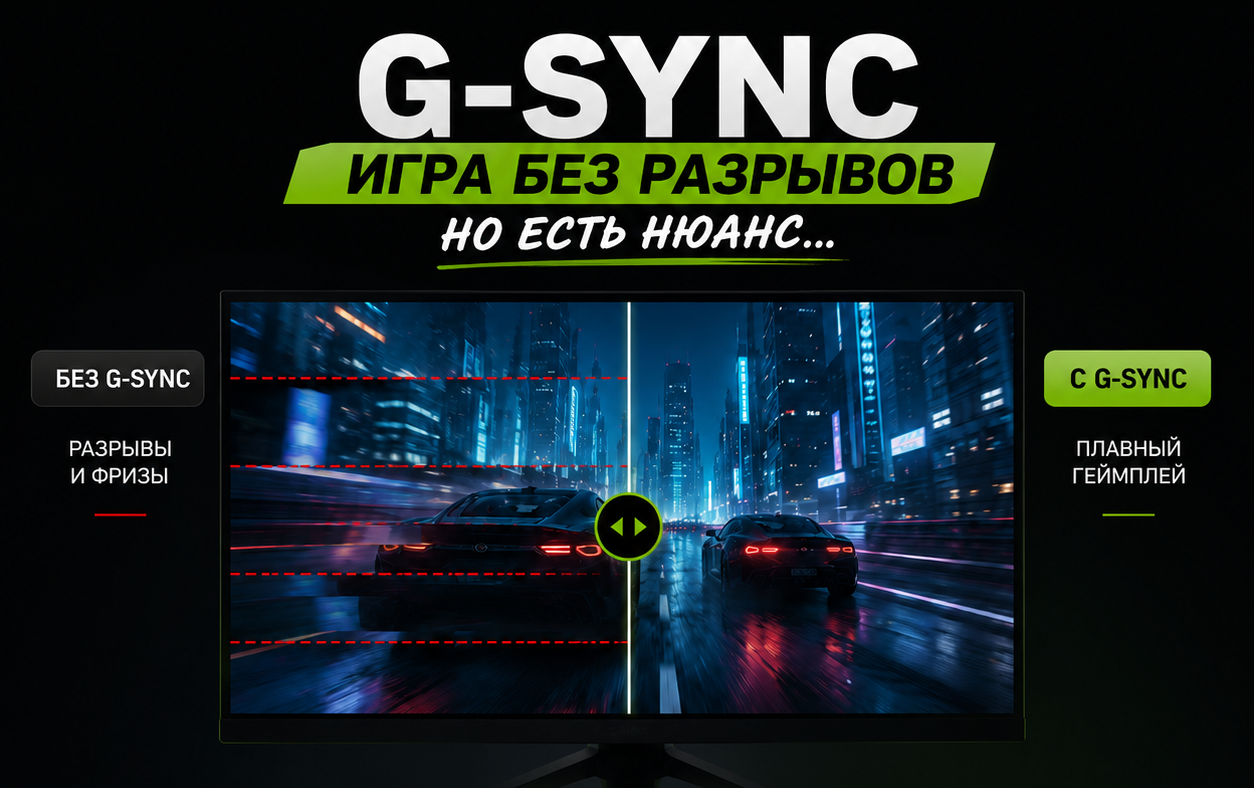
Настройка G-Sync: одной галочки недостаточно
Многие думают, что купили монитор с поддержкой G-Sync, открыли настройки NVIDIA, поставили галочку «Включить G-Sync» и на этом всё. Теперь игры будут идеально плавными, а разрывы кадров навсегда останутся в прошлом.
Вы сейчас удивитесь, но это не будет работать вообще.
Точнее, G-Sync формально включится, но получить ту самую плавность, ради которой всё это покупалось, вы не сможете. Более того, многие годами используют G-Sync неправильно и даже не подозревают об этом.
Что нам понадобится
Так как же сделать так, чтобы всё работало идеально?
Нам потребуется NVIDIA App. К сожалению, NVIDIA решила, что пользователям слишком легко живётся, поэтому в новых драйверах классическую панель управления постепенно убрали и переносят настройки в NVIDIA App.
Также нам понадобится RivaTuner Statistics Server (RTSS). Без него настроить G-Sync правильно можно, но именно RTSS позволит получить максимально корректную работу технологии.
Настройка
Итак, открываем NVIDIA App и переходим в настройки управления параметрами 3D.
Там нам нужно включить V-Sync.
Да, для кого-то сейчас это будет шоком.
Да, мы настраиваем G-Sync.
Да, нужно включить V-Sync.
Нет, я не перепутал настройки.
На картинке ниже показана та самая магическая настройка, вокруг которой уже много лет ходят легенды и споры на форумах.

После этого открываем RivaTuner Statistics Server.
Здесь всё ещё проще. Нужно установить параметр Framerate Limit по следующей формуле:
Refresh - (Refresh × (Refresh / 3600))
Например, у меня монитор на 300 Гц.
Подставляем значения:
300 - (300 × (300 / 3600)) = 275 FPS
Именно такое ограничение нужно установить в RTSS.

Почему именно эта формула?
Сразу скажу: ничего магического здесь нет. Эту же формулу использует NVIDIA Reflex для ограничения кадров. Поэтому мы просто используем уже готовое и проверенное решение.
Собственно, на этом настройка заканчивается.
Самое главное — убедитесь, что RivaTuner автоматически запускается вместе с Windows. Иначе после перезагрузки компьютера лимит FPS исчезнет, а вместе с ним и вся наша красивая настройка.
One More Thing
Теперь важный момент.
Во всех играх необходимо отключить всё, что связано с V-Sync, Vertical Sync, Вертикальной синхронизацией и любыми похожими настройками.
Почему?
Потому что после нашей настройки управлением синхронизацией занимается драйвер NVIDIA, а делает он это заметно лучше большинства игровых движков.
Поэтому правило простое:
- V-Sync в панели NVIDIA — включён.
- V-Sync внутри игры — выключен.
А есть минусы?
Конечно.
Первый минус — многие любят рассказывать, что G-Sync создаёт дополнительную задержку ввода (input latency).
Возможно.
А возможно и нет.
На практике, если задержка и появляется, то она настолько мала, что большинство игроков её никогда не заметят. Лично я лучше выберу плавную картинку без разрывов кадров, чем экран, который выглядит как нарезанный салат.
Но есть и действительно неприятный момент.
Некоторые игры совершенно не дружат с такой схемой работы. В редких случаях можно столкнуться с микрофризами длительностью до секунды.
К счастью, лечится это обычно очень просто:
Для проблемной игры нужно открыть настройки NVIDIA и отключить V-Sync только для неё через профиль приложения.
После этого игра обычно начинает работать нормально, а остальные продолжают использовать правильную настройку G-Sync.
Вот теперь всё.
Добро пожаловать в клуб людей, которые настроили G-Sync не по принципу «галочку поставил и пошёл», а действительно заставили его работать так, как задумано.
Комментарии (0)